Que es Copilot Studio y en que se diferencia del Copilot de Microsoft 365
El nombre Copilot lo usa Microsoft para muchas cosas. Entender la diferencia es el primer paso.
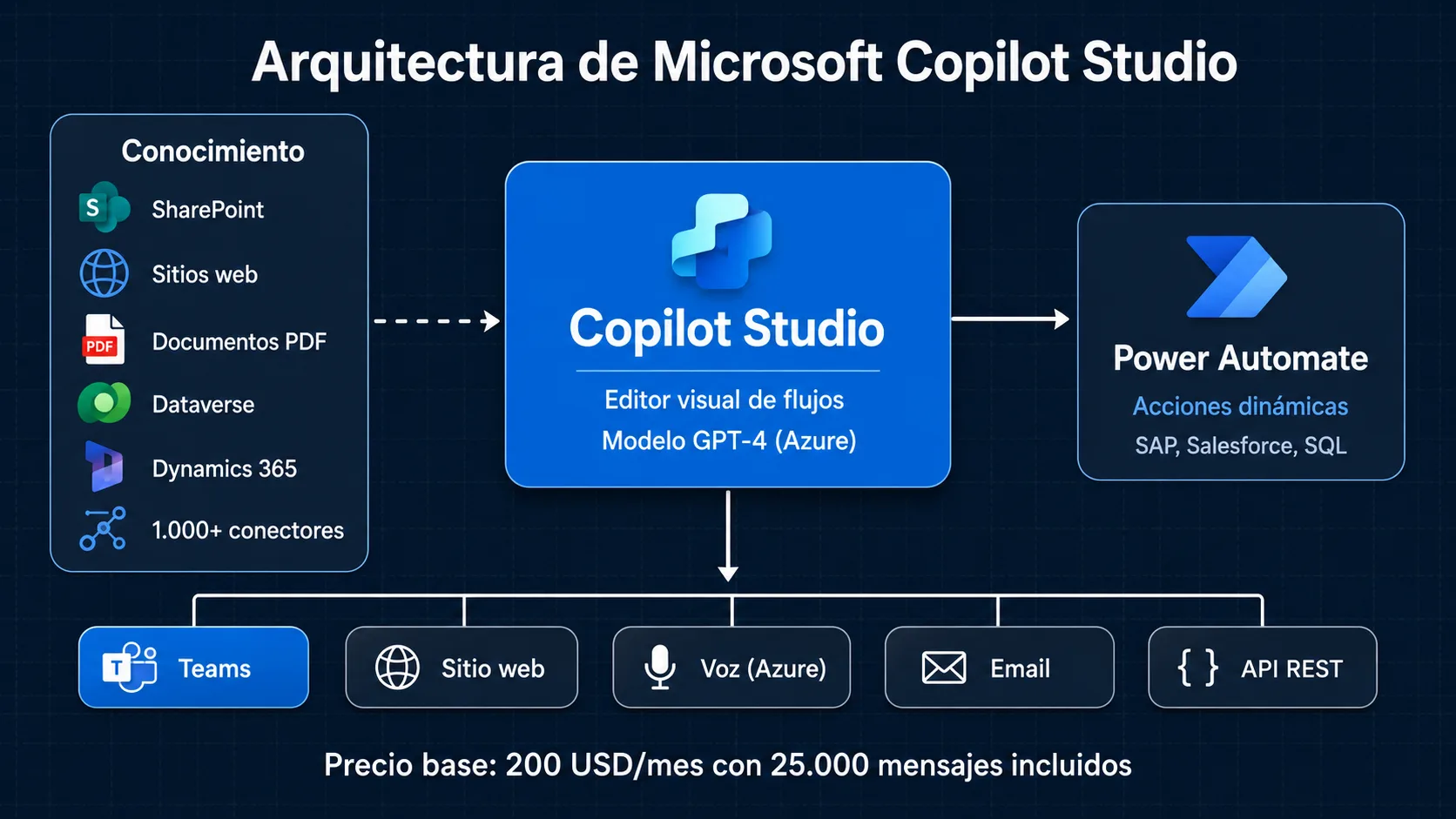
Microsoft Copilot Studio es la plataforma de desarrollo de agentes de IA de Microsoft, pensada para que equipos de negocio y administradores IT construyan asistentes conversacionales personalizados dentro del ecosistema Microsoft. No confundas Copilot Studio con el asistente Copilot integrado en Word, Excel o Teams: ese es Microsoft 365 Copilot, un producto distinto orientado a usuarios finales. Copilot Studio es la herramienta para construir tus propios agentes, con tu lógica, tus datos y tus reglas de negocio. En la sección como crear un agente IA encontrarás una visión general de todas las opciones disponibles.
La diferencia practica es esta: Microsoft 365 Copilot es un asistente generico que responde preguntas sobre tus documentos y reuniones usando los modelos de lenguaje de Microsoft. Copilot Studio te da un editor para diseñar flujos conversacionales, conectar el agente a bases de datos específicas, definir exactamente que puede y que no puede hacer, y desplegarlo en Teams, en tu web o en un canal de voz. Es mucho más parecido a construir un producto que a activar una función.
La plataforma evolucionó de lo que antes se llamaba Power Virtual Agents. Microsoft la rebautizo en 2023 e integro capacidades generativas basadas en GPT-4, manteniendo el motor de flujos conversacionales tradicional. Hoy Copilot Studio combina los dos paradigmas: puedes disenanar nodos de conversación clásicos para flujos críticos donde el control es importante, y activar respuestas generativas para el resto.
Como crear un agente en Copilot Studio paso a paso
Desde el acceso a la plataforma hasta el primer agente funcionando en Teams. Todo el proceso se puede completar en menos de dos horas la primera vez.
Como integrar el agente con el ecosistema Microsoft 365
La mayor ventaja de Copilot Studio frente a otras plataformas es su integración profunda con las herramientas que la mayoría de empresas ya tienen contratadas.
SharePoint como base de conocimiento
Puedes conectar uno o varios sitios de SharePoint como fuentes de conocimiento del agente. Copilot Studio indexa los documentos (Word, PDF, PowerPoint) y los usa para responder preguntas con citas a los archivos originales. El agente respeta los permisos de SharePoint: si un usuario no tiene acceso a un documento, el agente no mostrara su contenido aunque la respuesta este en el. Ideal para bases de conocimiento internas, manuales de producto o documentación de RRHH.
Microsoft Teams como canal principal
El despliegue en Teams es el más rápido: en menos de cinco minutos el agente puede estar disponible para todos los usuarios de la organización como una aplicación de Teams. Puede instalarse en canales de equipo (donde todos los miembros interactúan con el) o en chats individuales. Los administradores pueden forzar la instalación automática en determinados equipos, sin que el usuario tenga que hacer nada. Teams también permite que el agente envie mensajes proactivos cuando ocurre un evento (por ejemplo, notificar a un manager cuando un ticket supera el SLA).
Dynamics 365 y datos de negocio en tiempo real
Via conectores nativos de Power Automate, el agente puede consultar y escribir en Dynamics 365 (CRM, Customer Service, Sales). Esto significa que un agente de atención al cliente puede consultar el historial de compras de un cliente, crear un ticket de soporte o actualizar el estado de un caso, todo desde la misma conversación y sin que el usuario tenga que acceder a Dynamics directamente. El conector de Dataverse (la base de datos subyacente de Dynamics) permite consultas en tiempo real con latencias menores a dos segundos en la mayoría de los casos.
Outlook y calendarios para automatización de procesos
Con la acción de Power Automate correspondiente, el agente puede leer correos de Outlook, crear eventos en calendarios compartidos, enviar notificaciones o gestionar salas de reunion. Un caso de uso habitual es un agente de RRHH que gestiona peticiones de vacaciones: el empleado le pide al agente las fechas que quiere, el agente comprueba el calendario del responsable, crea el evento pendiente de aprobación y envia un correo de confirmación automáticamente.
Copilot Studio frente a otras plataformas de agentes IA
Cada plataforma tiene sus puntos fuertes. Esta tabla te ayuda a decidir si Copilot Studio es la opción correcta para tu caso de uso o si deberías explorar otra ruta.
| Plataforma | Ecosistema | Sin código | Precio base | Mejor para |
|---|---|---|---|---|
| Copilot Studio | Microsoft 365, Teams, Dynamics | Si (editor visual) | 200 USD / mes (25.000 mensajes) | Empresas con infraestructura Microsoft que quieren agentes integrados en Teams |
| ChatGPT GPTs | OpenAI, uso personal o de equipo | Si (muy sencillo) | 20 USD / mes (ChatGPT Plus) | Asistentes especializados para uso propio o equipo pequeño sin integraciones complejas |
| n8n | Agnóstico (400+ conectores) | Si (nodos visuales) | Gratis (self-hosted) / 20 USD cloud | Automatización de flujos de trabajo con muchas integraciones heterogeneas |
| Power Virtual Agents | Microsoft (versión anterior) | Si | Incluido en Copilot Studio | Sustituido por Copilot Studio. Migrar a Copilot Studio si aun lo usas |
| Azure AI Foundry | Azure, enterprise | No (requiere código) | Pago por uso (Azure) | Agentes personalizados complejos con control total sobre modelos y datos en Azure |
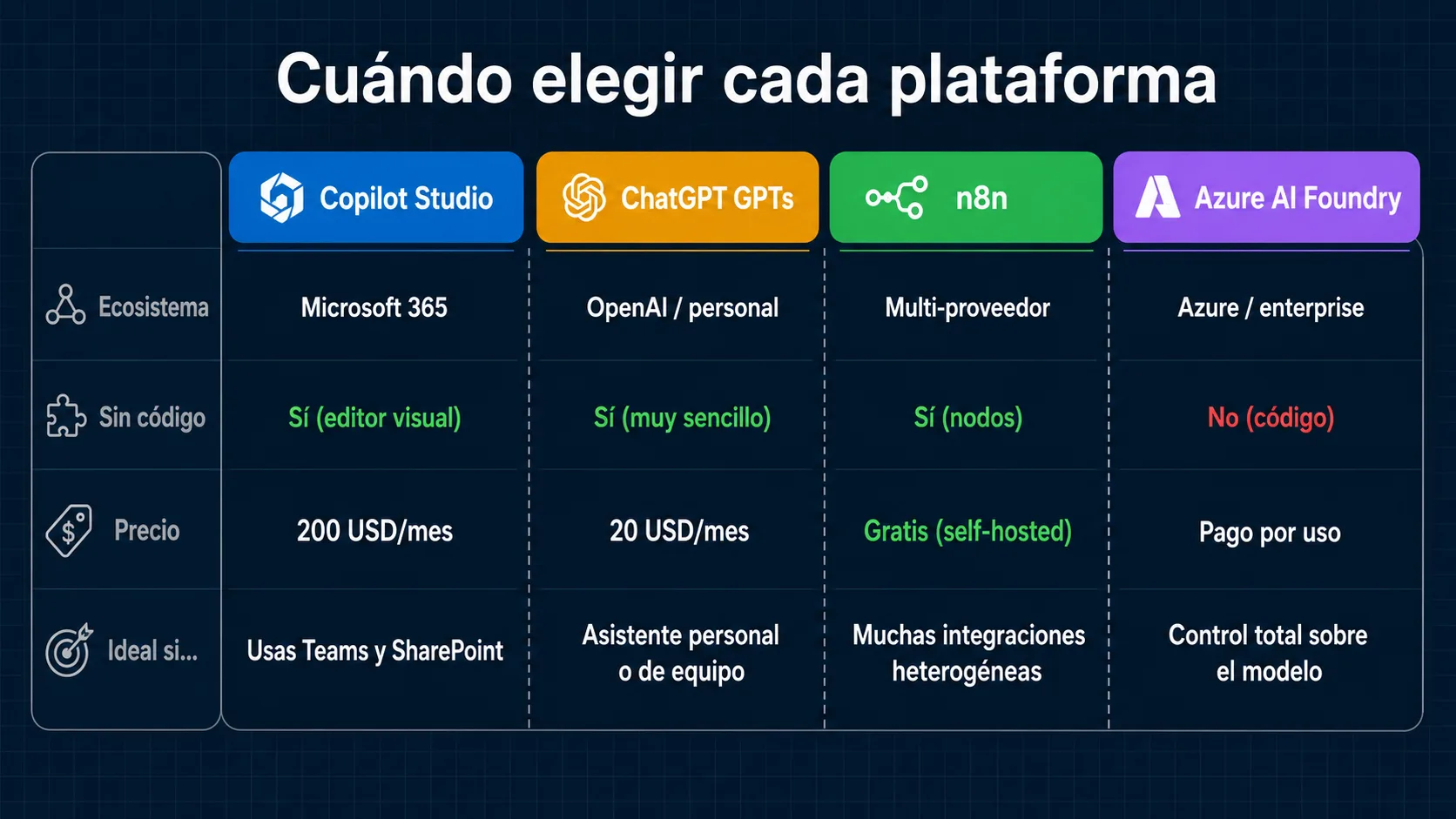
El criterio de decisión más claro es el ecosistema: si tu organización ya usa Microsoft 365 y los usuarios viven en Teams, Copilot Studio es la ruta con menor fricción. Si en cambio necesitas integraciones con sistemas que no están en el universo Microsoft, n8n o una solución basada en código con una API de LLM puede ser más flexible y económica. Para una comparativa más amplia entre plataformas, visita la guía como crear un agente sin código.
Cuanto cuesta crear y mantener un agente en Copilot Studio
Copilot Studio usa un modelo de precios por mensaje, no por usuario ni por minuto de conversación. Planificar el coste requiere estimar el volumen de interacciones.
Para tener una estimación realista del coste total, ten en cuenta que además del coste de Copilot Studio puede haber costes de Power Automate para flujos complejos (a partir de 15 USD al mes por flujo en el plan profesional) y costes de Azure si usas funciones personalizadas o modelos propios alojados en Azure AI. Para comparar con otras opciones, consulta la guía de coste de un agente IA donde analizamos el coste total de distintas arquitecturas.
Cuales son los limites de Copilot Studio que debes conocer
Copilot Studio es potente dentro del ecosistema Microsoft, pero tiene limitaciones que pueden ser criticas dependiendo de tu caso de uso.
Preguntas frecuentes sobre Copilot Studio
Copilot Studio es la plataforma de Microsoft para crear agentes de IA conversacionales sin necesidad de escribir código complejo. Es la evolución de Power Virtual Agents, con capacidades generativas anadidas. Permite diseñar flujos de conversación, conectar el agente a datos de SharePoint, Outlook y Dynamics, y desplegarlo en Teams, sitios web o canales de voz. Su propuesta de valor principal es la integración profunda con el ecosistema Microsoft y el editor visual sin código.
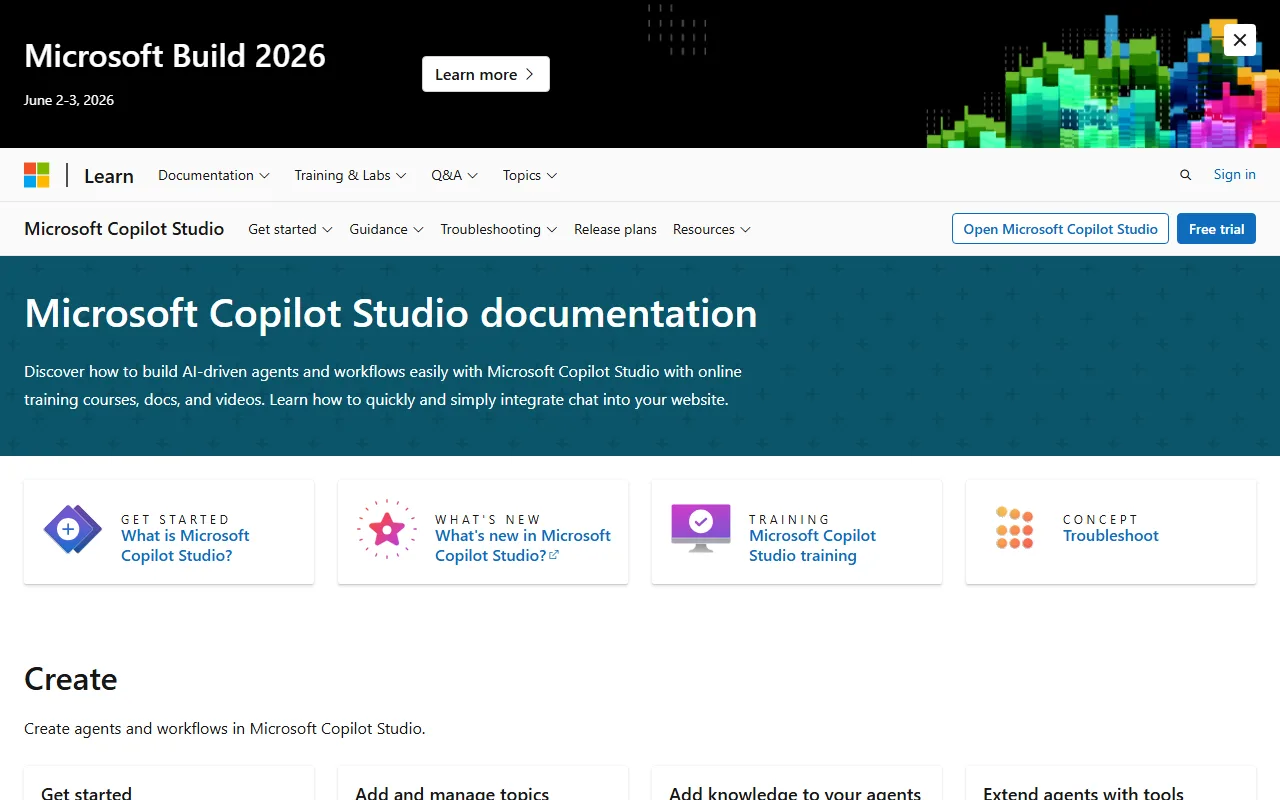
Documentación oficial: Que es Microsoft Copilot Studio (learn.microsoft.com)
Son productos distintos con propositos diferentes. Microsoft 365 Copilot es un asistente integrado en Word, Excel, PowerPoint y Teams que ayuda a los usuarios a trabajar con sus propios documentos y datos usando IA generativa. Es un producto para usuarios finales.
Copilot Studio es una plataforma de desarrollo: la usan administradores IT, desarrolladores de bajo código o equipos de negocio para construir agentes personalizados con su propia lógica, sus propios datos y sus propias reglas. Los agentes creados en Copilot Studio pueden desplegarse dentro de Teams y así convivir con Microsoft 365 Copilot, pero son productos independientes con licencias separadas.
Copilot Studio usa un modelo de precios por mensajes. El plan mensual cuesta 200 USD e incluye 25.000 mensajes. Una sesión de chat típica consume entre 3 y 8 mensajes, lo que equivale a unas 3.000-8.000 conversaciones al mes. Los mensajes adicionales cuestan aproximadamente 0,01 USD cada uno.
Existe también un modelo de pago por uso puro a 0,01 USD por mensaje, adecuado para fases de prueba o volumen variable. Algunas licencias Microsoft 365 E3 y E5 incluyen acceso a Copilot Studio sin coste adicional dependiendo del acuerdo de licenciamiento. Para calcular el coste total de tu caso de uso, consulta la guía de costes de agentes IA.
Si. La integración con Power Automate es nativa y es uno de los puntos fuertes de Copilot Studio. Desde cualquier tema del agente puedes llamar a un flujo de Power Automate, que a su vez puede conectarse a más de 1.000 conectores: SAP, Salesforce, SQL Server, servicios REST personalizados, bases de datos propias y cualquier sistema con API.
El agente puede leer datos de sistemas externos en tiempo real y escribir en ellos como parte de la conversación. Por ejemplo, puede consultar el estado de un pedido en tu ERP, actualizar un caso en Dynamics o crear una tarea en Planner, todo desde el chat de Teams. Para sistemas sin conector nativo, se puede usar el conector HTTP generico de Power Automate o desarrollar una Azure Function.
Probablemente no sea la opción más adecuada. Copilot Studio está optimizado para organizaciones que ya tienen infraestructura Microsoft: Teams, SharePoint, Dynamics o Azure. Fuera de ese ecosistema, las integraciones son más complejas y el precio es menos competitivo frente a alternativas como n8n (open-source, más barato) o plataformas de agentes independientes del proveedor.
Si tu empresa usa principalmente Google Workspace, Slack u otras herramientas no Microsoft, te recomendamos explorar la guía de agentes IA sin código donde comparamos plataformas agnósticas. Si necesitas construir algo más personalizado, la guía de agentes con ChatGPT o la de agentes que trabajan por ti pueden ser más útiles.
También puedes crear agentes con ChatGPT
Si no tienes infraestructura Microsoft o buscas una opción más sencilla para empezar, los Custom GPTs de ChatGPT permiten crear un agente especializado en menos de 30 minutos sin configuración técnica. Lee la guía completa con ejemplos reales y casos de uso.
Ver guía de ChatGPTOtras guías de esta serie
Documentación oficial de Microsoft Copilot Studio
Fuentes primarias para profundizar en Copilot Studio con documentación oficial de Microsoft.