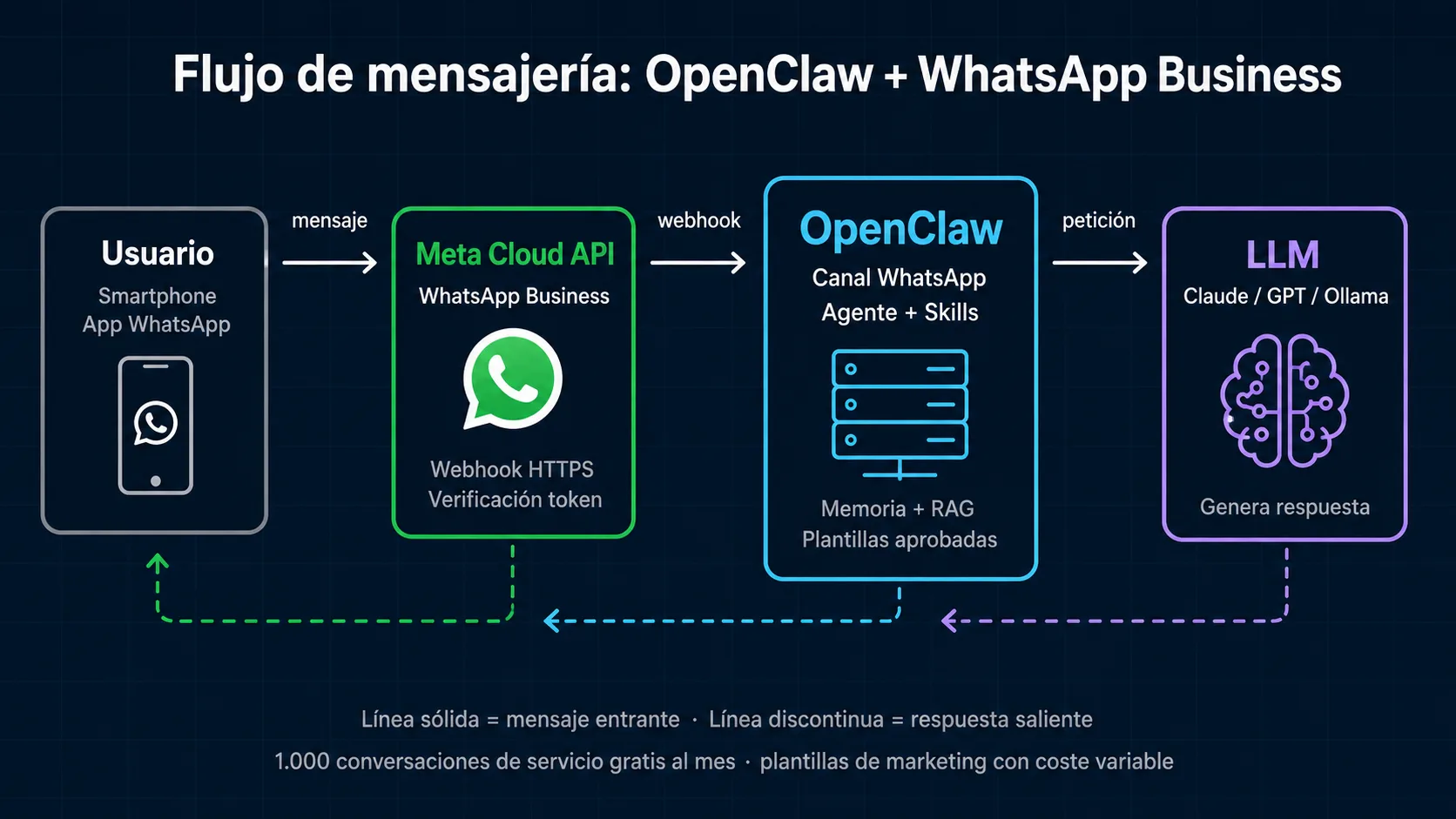
- OpenClaw nació como «WhatsApp Relay» y tiene soporte nativo para WhatsApp Business API oficial de Meta.
- Existen dos canales: el oficial (API de Meta, recomendado para producción) y el legacy no oficial basado en Baileys.
- Las conversaciones de servicio iniciadas por el usuario son gratuitas las primeras 1.000 al mes; las de marketing tienen coste variable.
- El agente puede recibir y enviar imágenes, audio, documentos y vídeos dentro de los límites de la API.
- Los mensajes proactivos requieren plantillas aprobadas por Meta previamente a su envío.
Canales de WhatsApp disponibles en OpenClaw
OpenClaw ofrece dos rutas para conectar WhatsApp: la API oficial de Meta para Business y un canal no oficial basado en Baileys. Cada una tiene un caso de uso diferente.
API oficial de WhatsApp Business: qué necesitas
Antes de configurar OpenClaw necesitas tener activa tu cuenta de Meta for Developers y verificado tu número de WhatsApp Business. El proceso tiene varios pasos obligatorios.
Requisitos previos en Meta for Developers
La API Cloud de WhatsApp de Meta requiere los siguientes elementos antes de poder configurar el canal en OpenClaw:
- Cuenta de Meta for Developers — Una cuenta en developers.facebook.com asociada a un perfil de Facebook real.
- App de tipo Business — Crea una aplicación de tipo «Business» en el panel de desarrolladores. Las apps de tipo «Consumer» no tienen acceso a la WhatsApp Business API.
- Cuenta de WhatsApp Business — Un número de teléfono válido que no esté ya registrado en WhatsApp personal ni en otra cuenta Business. Puede ser un número virtual (VoIP) siempre que reciba SMS o llamadas de voz para verificación.
- Verificación de empresa — Para enviar mensajes fuera de la ventana de 24 horas (mensajes de marketing o utilidad iniciados por la empresa), Meta requiere verificación del negocio. Para desarrollo y pruebas puedes empezar sin verificar.
- Token de acceso permanente — Genera un token de larga duración desde el panel de la app. Los tokens de prueba de 24 horas no son aptos para un gateway OpenClaw que debe mantenerse activo continuamente.
Obtener las credenciales necesarias
Una vez creada la app de Business en Meta, dirígete a la sección WhatsApp > API Setup. Allí encontrarás los tres valores que necesita OpenClaw para el canal:
| Parámetro | Dónde encontrarlo | Descripción |
|---|---|---|
PHONE_NUMBER_ID |
WhatsApp > API Setup > Phone number ID | Identificador numérico del número de WhatsApp Business registrado |
WHATSAPP_BUSINESS_ACCOUNT_ID |
WhatsApp > API Setup > WhatsApp Business Account ID | ID de la cuenta de WhatsApp Business (WABA) |
ACCESS_TOKEN |
Configuración de la app > Token de acceso del sistema | Token permanente de la app. Usa un token de sistema, no uno de usuario |
WEBHOOK_VERIFY_TOKEN |
Lo defines tú en OpenClaw | Cadena aleatoria que OpenClaw usa para verificar el webhook de Meta |
Configuración del canal WhatsApp en OpenClaw
La configuración tiene dos partes: definir el canal en openclaw.json
y registrar el webhook en el panel de Meta for Developers.
Paso 1 — Añadir el canal en openclaw.json
Edita el archivo de configuración de tu gateway OpenClaw (openclaw.json
o el archivo que tengas en OPENCLAW_CONFIG_PATH) y añade el bloque
de WhatsApp bajo la clave channels:
{
  "channels": {
    "whatsapp": {
      "enabled": true,
      "phoneNumberId": "TU_PHONE_NUMBER_ID",
      "wabaId": "TU_WHATSAPP_BUSINESS_ACCOUNT_ID",
      "accessToken": "TU_ACCESS_TOKEN_PERMANENTE",
      "webhookVerifyToken": "CADENA_ALEATORIA_SEGURA",
      "agents": {
        "default": "mi-agente"
      }
    }
  }
}
El campo agents.default indica qué perfil de agente responde a los
mensajes entrantes de este número. Puedes enrutar mensajes a agentes distintos
según el número del remitente o con lógica personalizada en una skill.
Paso 2 — Exponer el gateway públicamente
Meta necesita poder enviar eventos a tu gateway mediante webhook. El gateway de OpenClaw escucha por defecto en el puerto 18789. Necesitas una URL pública HTTPS para registrar el webhook. Las opciones más comunes son:
- Servidor VPS con dominio propio — La opción recomendada para producción. Apunta un dominio o subdominio a la IP del servidor y configura un certificado SSL (Let's Encrypt).
- Cloudflare Tunnel — Crea un túnel sin exponer la IP del servidor. Ideal si OpenClaw corre en una máquina sin IP pública fija.
- ngrok — Para desarrollo y pruebas locales. La URL cambia en cada sesión a menos que uses un dominio fijo de pago.
Paso 3 — Registrar el webhook en Meta
En el panel de Meta for Developers, ve a WhatsApp > Configuration y en la sección Webhook introduce:
- Callback URL:
https://tu-dominio.com/channels/whatsapp/webhook - Verify token: el valor que pusiste en
webhookVerifyToken
Haz clic en «Verify and save». Si el gateway está corriendo y los valores coinciden,
Meta verificará el endpoint y comenzará a enviar eventos. Suscríbete al menos a los
campos messages y message_status.
Paso 4 — Verificar la conexión
# Ver logs del gateway en tiempo real
openclaw gateway logs --follow

# Enviar un mensaje de prueba desde tu móvil al número registrado
# Deberías ver en los logs algo como:
# [whatsapp] Mensaje recibido de +34612345678: "hola"
# [mi-agente] Respondiendo...

# Comprobar el estado de los canales activos
openclaw channels statusFlujos de conversación en WhatsApp
WhatsApp tiene restricciones específicas que afectan cómo diseñas los flujos de conversación del agente. Entenderlas evita bloqueos y respuestas fallidas.
Ventana de servicio de 24 horas
La norma más importante de WhatsApp Business API es la ventana de servicio de 24 horas: cuando un usuario envía un mensaje, se abre una ventana de 24 horas durante la cual la empresa puede responder con cualquier tipo de mensaje de texto libre. Fuera de esa ventana, solo se pueden enviar mensajes usando plantillas aprobadas por Meta.
OpenClaw gestiona esto automáticamente: si el agente intenta enviar un mensaje fuera de la ventana de 24 horas sin usar una plantilla, el canal devuelve un error y el gateway lo registra en los logs. El agente no bloquea, simplemente el mensaje no se entrega.
Tipos de mensaje que puede enviar el agente
*negrita*, _cursiva_
y ~tachado~. Los saltos de línea funcionan con normalidad.
Creación de plantillas de mensajes
Las plantillas se crean en el panel de Meta for Developers (WhatsApp > Message Templates) y pueden tardar entre unos minutos y 24 horas en aprobarse. Una vez aprobadas, el agente puede usarlas en sus respuestas. En OpenClaw puedes definir el uso de plantillas directamente en el SOUL.md del agente o en una skill específica:
# Ejemplo de skill que envía una plantilla de bienvenida
# ~/.openclaw/agents/mi-agente/skills/bienvenida.md

---
name: bienvenida-whatsapp
description: Envía la plantilla de bienvenida cuando es el primer mensaje del usuario
---

Cuando el usuario envíe su primer mensaje y no haya historial previo,
usa la herramienta send_template con los siguientes parámetros:
- template_name: "bienvenida_cliente"
- language: "es_ES"
- components: [{ type: "body", parameters: [{ type: "text", text: "{{nombre_usuario}}" }] }]Automatizaciones con OpenClaw y WhatsApp
Combinando el canal de WhatsApp con el sistema de skills de OpenClaw puedes construir flujos de automatización complejos que van más allá del simple chatbot.
Mensajes proactivos programados
OpenClaw integra un sistema de cron que permite programar tareas periódicas. Puedes configurar el agente para que envíe mensajes de WhatsApp en momentos específicos: recordatorios, resúmenes diarios, alertas de sistema o notificaciones de negocio:
# openclaw.json — configurar tarea programada
{
  "agents": {
    "asistente": {
      "scheduled": [
        {
          "cron": "0 9 * * 1-5",
          "task": "Envía por WhatsApp al número +34612345678 el resumen de tareas pendientes del día",
          "channel": "whatsapp"
        }
      ]
    }
  }
}
Enrutamiento por número de remitente
Si conectas varios números o quieres tratar de forma distinta a diferentes usuarios, puedes crear una skill de enrutamiento que asigne el agente adecuado según el número del remitente o palabras clave en el primer mensaje:
# Skill de enrutamiento — router.md
---
name: enrutador-whatsapp
description: Decide qué agente responde según el número del remitente
---

Analiza el número de teléfono del mensaje entrante (disponible en {{sender_phone}}):
- Si empieza por +34: usa el agente "soporte-espana"
- Si empieza por +52 o +56: usa el agente "soporte-latam"
- En cualquier otro caso: usa el agente por defecto
Integración con herramientas externas
El agente de WhatsApp puede usar cualquier herramienta configurada en OpenClaw: búsqueda web, terminal, acceso a APIs externas, lectura de archivos y más. Un caso de uso habitual es el de un agente de soporte que puede consultar el estado de un pedido en tiempo real y responder directamente por WhatsApp:
Consultas de estado de pedido
El agente llama a tu API de e-commerce con el número de pedido extraído del mensaje y responde con el estado actualizado en tiempo real, sin intervención humana.
Gestión de citas y reservas
El agente consulta la disponibilidad en tu sistema de calendar, propone huecos al usuario por WhatsApp y confirma la reserva al recibir la respuesta afirmativa.
Procesamiento de documentos
El usuario envía una factura o contrato como adjunto por WhatsApp. El agente extrae los datos relevantes con un modelo de visión y los almacena en tu sistema.
Limitaciones de la API de WhatsApp Business
WhatsApp Business API impone restricciones que el agente de OpenClaw debe respetar. Conocerlas evita errores en producción y bloqueos de número.
| Límite | Valor | Notas |
|---|---|---|
| Longitud máxima de mensaje de texto | 4.096 caracteres | OpenClaw parte el mensaje automáticamente si supera el límite |
| Tamaño máximo de imagen | 5 MB | JPEG y PNG. Otros formatos de imagen no están soportados |
| Tamaño máximo de documento | 100 MB | PDF, DOCX, XLSX y otros. El límite real depende del tipo MIME |
| Tamaño máximo de audio | 16 MB | OGG, MP4, AAC. WhatsApp transcribe los mensajes de voz del usuario |
| Mensajes por segundo (tier 1) | 80 mensajes/s | El throughput aumenta con el nivel de calificación de la cuenta |
| Mensajes de marketing por usuario/día | Limitado por Meta | Meta aplica límites de frecuencia individuales no publicados |
| Ventana de respuesta libre | 24 horas | Después solo se pueden usar plantillas aprobadas |
| Botones por plantilla interactiva | Máx. 3 respuestas rápidas | O hasta 2 botones de llamada a la acción (URL + teléfono) |
| Grupos de WhatsApp | No soportados | La API solo opera con chats individuales. Los grupos no están disponibles |
Restricciones de contenido de Meta
Meta aplica su política de contenido tanto a los mensajes del agente como a las plantillas aprobadas. Están prohibidos:
- Mensajes de contenido adulto, violento o discriminatorio
- Plantillas de marketing que no incluyan opt-out claro para el receptor
- Mensajes masivos a usuarios que no hayan iniciado conversación o dado consentimiento explícito
- Contenido que infrinja derechos de autor o marcas registradas
Meta puede suspender el número de WhatsApp Business si detecta violaciones repetidas. Un número suspendido no puede recuperarse inmediatamente y el proceso de apelación puede tardar semanas.
Coste real del canal WhatsApp Business
WhatsApp Business API cobra por conversación, no por mensaje. La estructura de precios depende del tipo de conversación y del país del usuario.
Tipos de conversación y su coste
Meta clasifica las conversaciones en cuatro categorías, cada una con un precio diferente. El coste se cobra por conversación de 24 horas, independientemente del número de mensajes intercambiados dentro de esa ventana:
Variación por país
Los precios anteriores son orientativos para España y mercados europeos. Meta ajusta sus tarifas por país de destino del usuario (no del número Business). Los mercados latinoamericanos como México, Argentina o Colombia tienen tarifas generalmente inferiores a Europa. La tabla de precios oficial de Meta se actualiza periódicamente y está disponible en developers.facebook.com/docs/whatsapp/pricing .
Coste total estimado
Para un asistente de soporte con 2.000 conversaciones mensuales (1.000 gratuitas de servicio + 500 de utilidad + 500 de marketing en España):
- Conversaciones de servicio (1.000 gratuitas + 0 exceso en este ejemplo): 0 €
- Conversaciones de utilidad (500 × 0,04 €): 20 €
- Conversaciones de marketing (500 × 0,08 €): 40 €
- Coste de la API de OpenClaw: 0 € (MIT, autoalojado)
- Coste del LLM (aparte): depende del modelo y proveedor elegido
- Total mensual estimado del canal WhatsApp: ~60 €/mes
Preguntas frecuentes sobre OpenClaw y WhatsApp
Sí. OpenClaw incluye un canal oficial de WhatsApp que se conecta a la API Cloud de Meta mediante webhook y token de acceso permanente. La configuración requiere una cuenta de Meta for Developers verificada y un número de WhatsApp Business aprobado. Una vez configurado, el gateway recibe y envía mensajes de WhatsApp de la misma forma que cualquier otro canal.
Meta cobra por conversación de 24 horas, no por mensaje individual. Las primeras 1.000 conversaciones de servicio al mes son gratuitas. Las de utilidad rondan los 0,03-0,04 €/conversación en España y las de marketing los 0,06-0,09 €. OpenClaw en sí es gratuito (MIT), así que el único coste del canal es el de Meta más el del LLM que uses.
Existe el canal WhatsApp Legacy basado en Baileys, que simula un cliente de WhatsApp Web sin necesidad de cuenta de empresa. Funciona escaneando un QR con un número personal y es completamente gratuito. Sin embargo, Meta prohíbe este uso en sus términos de servicio y puede banear el número sin previo aviso. Se recomienda únicamente para pruebas en entorno local, nunca para producción con clientes reales.
Sí, pero requieren plantillas aprobadas previamente por Meta. Los mensajes de texto libre solo son posibles dentro de la ventana de 24 horas tras el último mensaje del usuario. Para notificaciones proactivas (recordatorios, alertas, confirmaciones) debes crear plantillas en el panel de Meta, esperar su aprobación y configurar OpenClaw para usarlas mediante skills o tareas programadas con el sistema de cron del gateway.
No. La API de WhatsApp Business de Meta solo opera con conversaciones individuales (chats 1:1). Los grupos de WhatsApp no están disponibles a través de la API oficial. Si necesitas comunicación grupal, las alternativas dentro de OpenClaw son otros canales como Telegram, Discord o Slack, que sí soportan grupos y canales.
No hay límite técnico en OpenClaw para el número de canales WhatsApp configurados. Puedes conectar varios números de WhatsApp Business al mismo gateway y asignar cada uno a un agente diferente con su propio SOUL.md, modelo de LLM y conjunto de skills. Cada número requiere su propia cuenta de Meta for Developers, número verificado y token de acceso independiente.