- El gateway de OpenClaw expone una interfaz web por defecto en el puerto 18789 accesible desde el navegador con un token de autenticación.
- Mission Control permite gestionar agentes, revisar conversaciones, programar tareas y monitorizar el estado del sistema sin usar la CLI.
- Existen múltiples implementaciones de código abierto en el ecosistema: ClawControl, tenacitOS, openclaw-mission-control y otras disponibles en ClawHub.
- Los dashboards avanzados muestran consumo de tokens, coste por sesión, gráficas de actividad y alertas en tiempo real.
- El acceso remoto al panel requiere configurar un túnel o proxy inverso — el gateway no debe exponerse directamente a internet sin autenticación adicional.
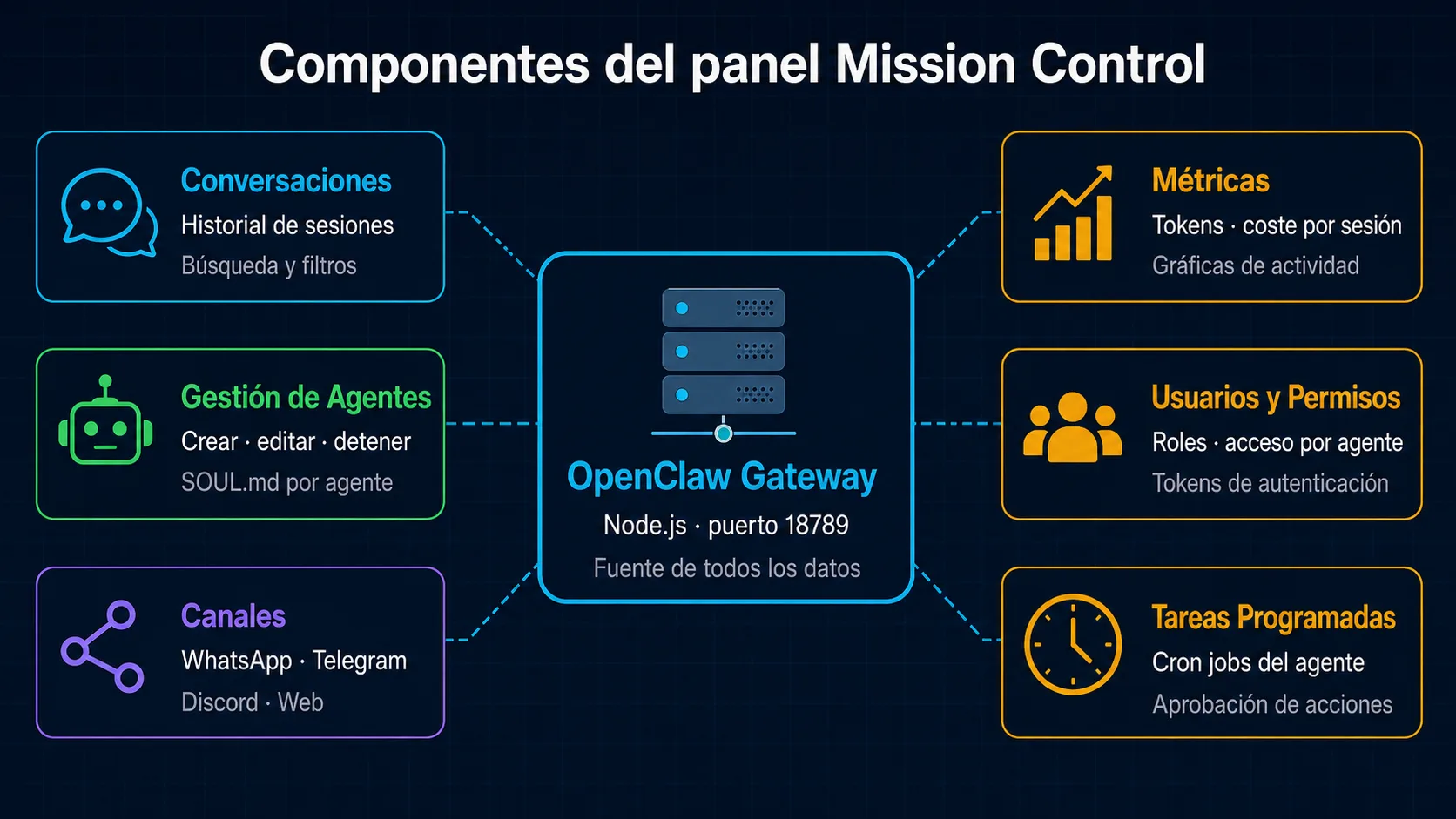
¿Qué es Mission Control en OpenClaw?
Mission Control es la capa de visualización y control de operaciones para el gateway de OpenClaw. Transforma la operación por línea de comandos en una experiencia visual desde el navegador.
OpenClaw es un gateway de agentes que se ejecuta en segundo plano y se gestiona principalmente por línea de comandos. Sin embargo, a medida que el proyecto creció hasta las ~371.000 estrellas en GitHub, la comunidad desarrolló interfaces web que permiten operar el gateway desde el navegador. Estas interfaces reciben el nombre genérico de Mission Control.
El propio gateway de OpenClaw incluye una interfaz web básica accesible en
http://localhost:18789. Esta interfaz nativa permite iniciar
conversaciones con el agente, revisar el historial de sesiones y ver el estado
básico del sistema. Las implementaciones de terceros expanden estas capacidades
con paneles de analíticas, gestión multi-agente, control de canales y sistemas
de aprobación de acciones.
La denominación "Mission Control" viene de la metáfora del centro de control de operaciones: un lugar desde donde se puede ver y controlar todo lo que hacen los agentes de IA, de forma similar a como los controladores de vuelo supervisan múltiples aeronaves desde una sala central. El término fue popularizado por varios proyectos comunitarios en GitHub en enero-febrero de 2026 y se ha convertido en la referencia estándar del ecosistema.
El panel web nativo del gateway de OpenClaw
OpenClaw incluye una interfaz web por defecto sin necesidad de instalar nada adicional. Esta sección explica cómo acceder a ella y qué funcionalidades ofrece.
Al iniciar el gateway con openclaw start, el proceso arranca un servidor
web en el puerto 18789. En los logs de inicio aparece una URL con token de acceso:
# Iniciar el gateway de OpenClaw
openclaw start

# Salida (ejemplo):
# OpenClaw Gateway v2026.5.9 iniciado
# Interfaz web disponible en:
# http://localhost:18789/#token=eyJhbGciOiJIUzI1NiIsInR5cCI6IkpXVCJ9...
# Agents activos: 1
# Canales activos: telegram, whatsapp
Abre esa URL en el navegador para acceder al panel nativo. El token de autenticación
está integrado en la URL — no lo compartas con terceros ya que otorga control total
sobre el gateway. Puedes regenerar el token con openclaw config rotate-token
si necesitas revocarlo.
Funcionalidades del panel nativo
Gestión de agentes desde Mission Control
Los paneles avanzados de Mission Control permiten crear, configurar y gestionar el ciclo de vida de múltiples agentes desde la interfaz web, sin tocar archivos de configuración manualmente.
En despliegues con múltiples agentes, la gestión desde la CLI se vuelve compleja. Los Mission Control avanzados ofrecen una vista unificada de todos los agentes del gateway con acciones disponibles por cada uno.
Crear y configurar agentes
Formulario visual para crear nuevos agentes: nombre, workspace, modelo LLM, canales asignados y parámetros de memoria. Alternativa visual al editar openclaw.json manualmente.
Pausar, reiniciar y detener agentes
Control del ciclo de vida: pausar temporalmente un agente sin terminar el proceso, reiniciarlo para aplicar cambios de configuración, o detenerlo completamente. Todo con un clic desde el dashboard.
Editar SOUL.md e IDENTITY.md
Editor de texto integrado en el panel para modificar los archivos de personalidad del agente directamente desde el navegador, con guardado automático y aplicación inmediata sin reinicio.
Gestión de memoria
Visualización y edición del MEMORY.md del agente: qué ha aprendido, qué recuerda del usuario, qué información persiste entre sesiones. También permite limpiar o exportar la memoria acumulada.
Gestión de tareas programadas
Crear, editar y revisar tareas cron del agente: recordatorios, resúmenes periódicos, tareas de mantenimiento automático. El panel muestra el historial de ejecución y el estado de cada tarea.
Monitorización de conversaciones en tiempo real
Mission Control permite ver las conversaciones de los agentes en tiempo real, revisar el historial completo por sesión y supervisar las acciones ejecutadas por el agente en cada interacción.
Una de las funcionalidades más valoradas de los paneles avanzados es la visibilidad completa sobre lo que hacen los agentes. OpenClaw registra cada conversación en archivos JSONL de sesión, y Mission Control parsea esos logs para presentarlos en una interfaz legible.
Vista de conversaciones por agente y canal
Monitorización de acciones del agente
OpenClaw ejecuta acciones en nombre del usuario: comandos de terminal, búsquedas web, lectura de archivos, llamadas a APIs. Mission Control registra cada acción con su resultado y el tiempo de ejecución, lo que permite auditar exactamente qué ha hecho el agente en cada sesión.
# Ejemplo de log de sesión en formato JSONL (parseado por Mission Control)
{
  "timestamp": "2026-05-13T10:23:41Z",
  "session_id": "ses_abc123",
  "agent": "asistente-personal",
  "channel": "telegram",
  "type": "tool_use",
  "tool": "bash",
  "input": "ls -la ~/documentos/",
  "output": "total 48\ndrwxr-xr-x  8 user user...",
  "duration_ms": 142,
  "tokens": { "input": 234, "output": 89 }
}Métricas y analíticas de uso del gateway
Los paneles Mission Control más completos incluyen dashboards de métricas para entender el uso del gateway: consumo de tokens, coste, número de sesiones y rendimiento por agente y canal.
OpenClaw registra el uso de tokens en archivos JSONL de sesión cada vez que el agente llama a un proveedor LLM. Mission Control extrae esta información y la presenta en gráficas de tendencia. Esta visibilidad es especialmente útil cuando se paga por uso de API (Anthropic, OpenAI) para controlar el gasto.
Configuración de canales desde Mission Control
Los paneles avanzados permiten gestionar la conexión y configuración de canales de mensajería — Telegram, WhatsApp, Discord, Slack y otros — desde la interfaz web sin editar archivos de configuración manualmente.
OpenClaw soporta más de 20 canales de mensajería. La configuración de cada canal requiere credenciales específicas (tokens de bot, API keys, QR codes) y parámetros de comportamiento. Mission Control centraliza esta gestión en una sección de "Canales" con formularios específicos para cada integración.
| Canal | Tipo de configuración | Estado en Mission Control |
|---|---|---|
| Telegram | Bot Token de @BotFather | Formulario + indicador de estado en vivo |
| Escaneo de QR o token de WhatsApp API | QR integrado en panel, reconexión automática | |
| Discord | Token de bot + permisos del servidor | Formulario + lista de servidores conectados |
| Slack | OAuth app token + signing secret | Formulario OAuth + workspace activo |
| Signal | Número de teléfono + verificación | Asistente de vinculación paso a paso |
| WebChat | Sin configuración adicional | Activo por defecto en el panel nativo |
| Matrix | Homeserver + credenciales de usuario | Formulario + salas conectadas |
| Microsoft Teams | Azure app registration + permisos | Formulario OAuth + tenant activo |
Cada canal en Mission Control muestra un indicador de estado (conectado, desconectado, error) y permite ver el número de conversaciones activas y el historial de reconexiones. Cuando un canal se desconecta, el panel envía una notificación al canal configurado como "alertas" (típicamente el propio WebChat o Telegram).
Gestión de usuarios y permisos de acceso
OpenClaw está diseñado para uso de un solo operador, pero permite configurar una allowlist de usuarios que pueden interactuar con el agente en cada canal. Mission Control facilita esta gestión desde la interfaz web.
Por defecto, OpenClaw sigue el modelo "asistente personal de un único operador": solo el propietario del gateway puede interactuar con el agente. Sin embargo, es posible configurar una allowlist de usuarios de confianza que pueden iniciar conversaciones, con niveles de acceso diferenciados.
Niveles de acceso en OpenClaw
Configurar la allowlist desde Mission Control
# Configuración de allowlist en openclaw.json
# (Mission Control permite editarla desde un formulario visual)

{
  "channels": {
    "telegram": {
      "botToken": "${TELEGRAM_BOT_TOKEN}",
      "allowlist": [
        {
          "id": "123456789",      // ID de Telegram del usuario
          "name": "Ana García",
          "role": "trusted",      // "trusted" o "operator"
          "permissions": {
            "filesystem": "read",  // "none", "read", "write"
            "shell": false,        // acceso a terminal
            "web": true            // búsqueda web
          }
        }
      ]
    }
  }
}
Mission Control muestra la allowlist de cada canal en forma de tabla editable, con la posibilidad de añadir o eliminar usuarios, cambiar su rol y ajustar los permisos de herramientas individualmente sin tocar el JSON directamente.
Implementaciones populares de Mission Control
El ecosistema de OpenClaw ha generado varias implementaciones de Mission Control de código abierto, cada una con un enfoque y tecnología distintos. Esta sección describe las más relevantes a mayo de 2026.
Todas las implementaciones listadas se conectan al gateway de OpenClaw a través de su API REST en el puerto 18789. La elección entre ellas depende del stack tecnológico preferido y del nivel de funcionalidad requerido.
clawcontrol.dev. Ofrece la funcionalidad más completa: gestión
multi-agente, métricas de tokens, gestión de canales y editor de SOUL.md
integrado. Construido con React y puede desplegarse en local o en la nube
vía agentbay.space para usuarios no técnicos.
Cómo instalar un Mission Control de terceros
El proceso genérico para instalar cualquier Mission Control de terceros que se conecte al gateway de OpenClaw es el siguiente:
# Ejemplo de instalación de un Mission Control genérico

# 1. Clonar el repositorio
git clone https://github.com/usuario/openclaw-mission-control
cd openclaw-mission-control

# 2. Configurar la conexión al gateway
cp .env.example .env
# Editar .env:
# OPENCLAW_GATEWAY_URL=http://localhost:18789
# OPENCLAW_TOKEN=tu_token_del_gateway

# 3. Instalar dependencias y arrancar
npm install
npm run dev

# 4. Abrir en el navegador
# http://localhost:3000
Preguntas frecuentes sobre Mission Control de OpenClaw
Mission Control es el nombre genérico para los paneles de administración web de OpenClaw. El gateway incluye una interfaz básica por defecto en el puerto 18789, y el ecosistema ha desarrollado varias implementaciones avanzadas de código abierto que amplían las capacidades de monitorización y gestión.
El gateway expone la interfaz web en http://localhost:18789. Al iniciar
con openclaw start, los logs muestran la URL completa con el token de
autenticación integrado. Abre esa URL en el navegador para acceder al panel.
Sí. El panel nativo del gateway es gratuito y de código abierto (licencia MIT). Las implementaciones de terceros como ClawControl, tenacitOS y las de GitHub también son mayoritariamente de código abierto. Algunas ofrecen versiones alojadas en la nube con planes de pago para usuarios que no quieren gestionarlo ellos mismos.
El gateway escucha en localhost por defecto para mayor seguridad. Para acceso remoto, configura un túnel seguro (ngrok, Cloudflare Tunnel) o un proxy inverso con autenticación (Caddy, nginx). No expongas el puerto 18789 directamente a internet sin autenticación adicional.
Sí, cuando se usa una API key con facturación por uso. Los dashboards avanzados muestran consumo de tokens y coste estimado por sesión con gráficas de tendencia diaria. Esta función no está disponible con autenticación por suscripción (Claude Max, ChatGPT Plus).
La mayoría se instalan como aplicaciones web separadas. El proceso general es:
clonar el repositorio, configurar la URL del gateway y el token de acceso en
el archivo .env, y arrancar el dashboard con npm run dev
o Docker. Algunos están disponibles directamente en ClawHub para despliegue
con un clic.