- OpenClaw requiere un VPS con acceso SSH completo. El hosting compartido de Hostinger no es compatible.
- Node.js 24 es la versión mínima requerida por OpenClaw a partir de 2026.
- El plan KVM 1 de Hostinger (4 GB RAM, desde 4,99 €/mes) es el mínimo viable para uso personal.
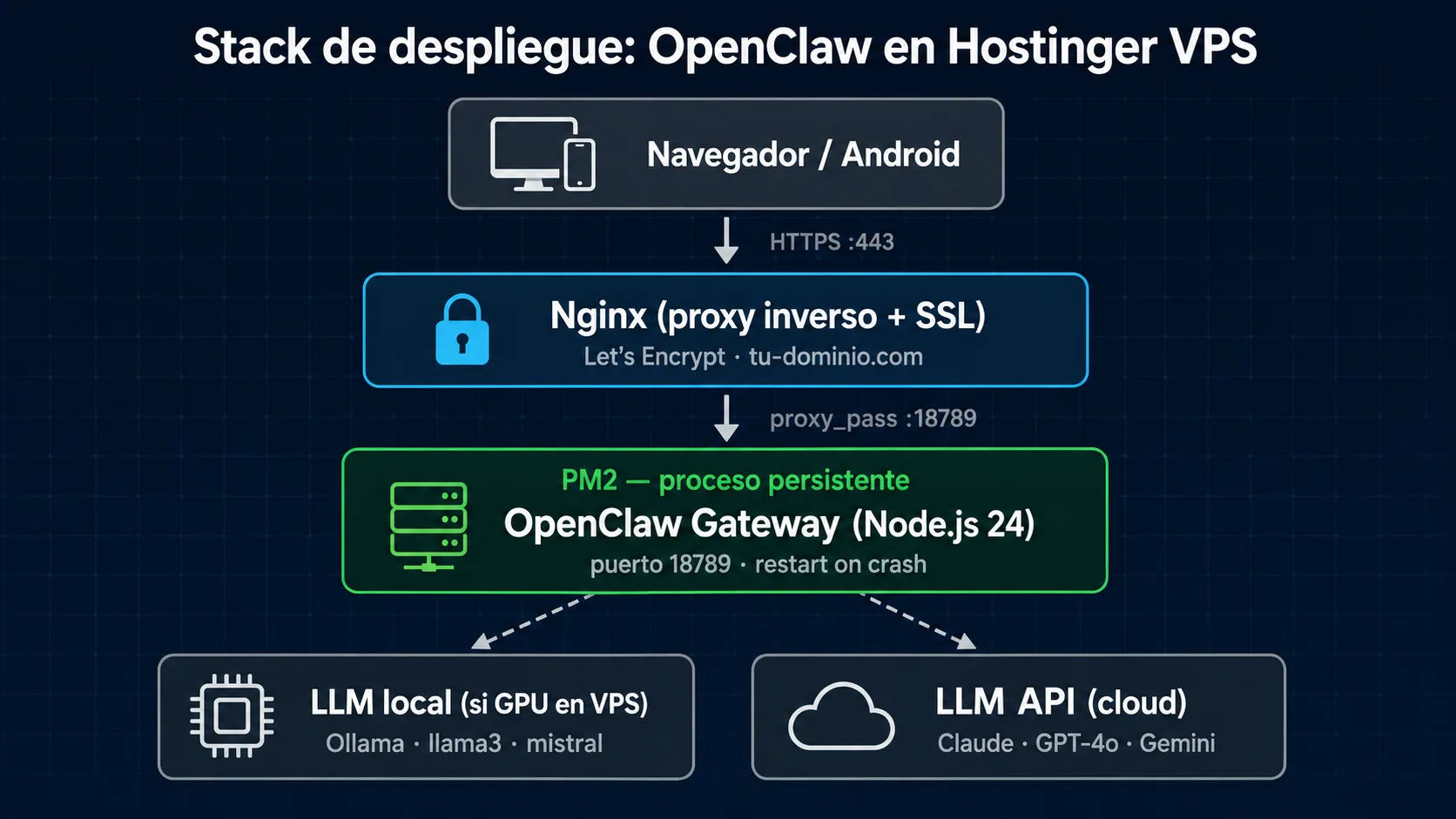
- PM2 o systemd son imprescindibles para que el gateway permanezca activo tras cerrar la sesión SSH.
- Nginx como proxy inverso permite exponer el dashboard con SSL en el puerto 443.
Requisitos del hosting para OpenClaw
OpenClaw es un gateway de larga duración escrito en Node.js/TypeScript. Necesita un entorno donde puedas instalar paquetes de sistema, ejecutar procesos persistentes y abrir puertos de red.
El hosting compartido de Hostinger —incluyendo los planes Business y Cloud Startup— no es compatible con OpenClaw. En estos entornos, Apache o LiteSP gestiona todos los procesos y no existe acceso al sistema operativo subyacente. No se puede instalar Node.js, no se pueden ejecutar procesos de larga duración y no existe gestión de puertos.
Para ejecutar OpenClaw necesitas un VPS (servidor privado virtual) con:
openclaw.json, pero deberás abrirlo en el firewall del VPS.
Planes VPS de Hostinger para OpenClaw
Hostinger ofrece varios planes KVM. Esta es la comparativa para elegir el correcto según el número de canales y la intensidad de uso.
| Plan | vCPU | RAM | Almacenamiento | Precio aprox. | Idóneo para |
|---|---|---|---|---|---|
| KVM 1 | 1 | 4 GB | 50 GB NVMe | ~4,99 €/mes | Uso personal, 1-2 canales, sin skills pesadas |
| KVM 2 | 2 | 8 GB | 100 GB NVMe | ~8,99 €/mes | Uso personal avanzado o pequeño equipo, 3-5 canales |
| KVM 4 | 4 | 16 GB | 200 GB NVMe | ~18,99 €/mes | Equipos de desarrollo, múltiples agentes activos |
| Compartido | N/A | Compartida | Compartido | Cualquiera | No compatible — sin acceso SSH de root |
Recomendación práctica: empieza con el plan KVM 1. Si después de un mes el proceso del gateway consume más del 70 % de la RAM o el tiempo de respuesta del modelo es inaceptable, escala al KVM 2. Hostinger permite escalar el plan sin reinstalar el servidor.
Conexión al VPS por SSH
Una vez creado el VPS en el panel de Hostinger, necesitas conectarte por SSH para ejecutar los siguientes pasos de instalación.
Añadir tu clave SSH en Hostinger
En el panel de hPanel, ve a VPS → tu servidor → Configuración → Claves SSH y añade tu clave pública. Esto evita que tengas que usar contraseña cada vez que te conectes. Es también la práctica de seguridad recomendada.
# En tu máquina local, genera una clave si no tienes una
ssh-keygen -t ed25519 -C "tu-email@ejemplo.com"

# Copia la clave pública (lo que pegas en el panel de Hostinger)
cat ~/.ssh/id_ed25519.pub

# Conéctate al VPS con la IP que aparece en el panel
ssh root@IP_DEL_VPS

# O con un usuario no root si lo has creado previamente
ssh usuario@IP_DEL_VPS
Crear un usuario no root (recomendado)
Ejecutar OpenClaw como root es posible pero no recomendable. Crea un usuario dedicado para el gateway.
# Crear usuario
adduser openclaw

# Dar permisos sudo
usermod -aG sudo openclaw

# Cambiar al nuevo usuario
su - openclaw
Actualizar el sistema
sudo apt update && sudo apt upgrade -y
sudo apt install -y curl git build-essentialInstalar Node.js 24 en el VPS
OpenClaw requiere Node.js 24 o superior. La versión incluida en los repositorios de Ubuntu es normalmente más antigua, así que se instala desde NodeSource.
El repositorio oficial de Ubuntu 22.04 incluye Node.js 18 o 20 dependiendo de la versión exacta. Para obtener Node.js 24, el método recomendado es el script de NodeSource o NVM (Node Version Manager).
Opción A: NodeSource (instalación directa)
# Añadir el repositorio de Node.js 24
curl -fsSL https://deb.nodesource.com/setup_24.x | sudo -E bash -

# Instalar Node.js
sudo apt-get install -y nodejs

# Verificar la instalación
node --version   # debe mostrar v24.x.x
npm --version
Opción B: NVM (más flexible para gestionar versiones)
# Instalar NVM
curl -o- https://raw.githubusercontent.com/nvm-sh/nvm/v0.39.7/install.sh | bash

# Recargar el perfil
source ~/.bashrc

# Instalar Node.js 24
nvm install 24
nvm use 24
nvm alias default 24

# Verificar
node --version
NVM es preferible si quieres gestionar varias versiones de Node.js en el mismo VPS. Para entornos de producción donde solo necesitas OpenClaw, NodeSource es más directo y se integra mejor con systemd.
Instalar y configurar OpenClaw
Con Node.js 24 disponible, la instalación de OpenClaw se hace en pocos minutos.
El gateway se configura mediante openclaw.json, que puedes editar
directamente o mediante el CLI interactivo.
Instalar el CLI de OpenClaw
# Instalar OpenClaw globalmente via npm
npm install -g openclaw

# Verificar la instalación
openclaw --version
Inicializar el gateway
El comando openclaw init lanza el asistente de configuración inicial.
Te preguntará qué proveedor de LLM quieres usar, qué canales de mensajería activar
y dónde almacenar el estado.
# Iniciar el asistente de configuración
openclaw init

# Alternatively, si prefieres configurar manualmente
mkdir -p ~/.openclaw
cat > ~/.openclaw/openclaw.json << 'EOF'
{
  "gateway": {
    "port": 18789,
    "host": "0.0.0.0"
  },
  "agents": {
    "defaults": {
      "workspace": "~/.openclaw/workspace"
    }
  }
}
EOF
Configurar el proveedor de LLM
El proveedor más común en un VPS de Hostinger es Anthropic (Claude) o OpenAI. Las credenciales se almacenan de forma segura fuera del archivo de configuración principal.
# Configurar el proveedor vía CLI (recomendado)
openclaw config set provider.default anthropic
openclaw config set provider.anthropic.apiKey TU_API_KEY

# O bien mediante variables de entorno en el archivo de servicio
# (ver sección PM2 más abajo)

# Verificar la configuración
openclaw config show
Probar el gateway
# Arrancar el gateway en primer plano para probar
openclaw start

# Deberías ver algo como:
# Gateway started on http://0.0.0.0:18789
# Dashboard available at http://0.0.0.0:18789

# Ctrl+C para detenerlo — luego lo configuramos con PM2
Si el gateway arranca sin errores, la instalación es correcta. El dashboard
debería ser accesible desde tu navegador en http://IP_DEL_VPS:18789
(asegúrate de que el puerto está abierto en el firewall del VPS).
Abrir el puerto en el firewall
# Con UFW (Ubuntu Firewall)
sudo ufw allow 18789/tcp
sudo ufw allow 22/tcp   # SSH — asegúrate de no bloquearlo
sudo ufw allow 80/tcp   # HTTP
sudo ufw allow 443/tcp  # HTTPS
sudo ufw enable

# Verificar estado
sudo ufw statusGestión del proceso con PM2 o systemd
Para que OpenClaw siga ejecutándose tras cerrar la sesión SSH y arranque automáticamente en cada reinicio del servidor, necesitas un gestor de procesos.
Opción A: PM2 (más sencillo para Node.js)
# Instalar PM2 globalmente
npm install -g pm2

# Arrancar OpenClaw con PM2
pm2 start openclaw --name "openclaw-gateway" -- start

# Configurar el arranque automático al reiniciar el sistema
pm2 startup systemd
# PM2 mostrará un comando que debes ejecutar con sudo — ejecútalo

# Guardar la lista de procesos actual
pm2 save

# Comandos de gestión habituales
pm2 status                          # ver estado de todos los procesos
pm2 logs openclaw-gateway           # ver logs en tiempo real
pm2 restart openclaw-gateway        # reiniciar el gateway
pm2 stop openclaw-gateway           # detener
pm2 delete openclaw-gateway         # eliminar de PM2
Opción B: systemd (más robusto para producción)
systemd es el sistema de inicio de Ubuntu. Crear un servicio systemd para OpenClaw es la opción más robusta porque no depende de PM2 y se integra directamente con el sistema operativo.
# Obtener la ruta del binario openclaw
which openclaw

# Crear el archivo de servicio systemd
sudo nano /etc/systemd/system/openclaw.service
[Unit]
Description=OpenClaw AI Gateway
After=network.target
[Service]
Type=simple
User=openclaw
WorkingDirectory=/home/openclaw
ExecStart=/usr/bin/openclaw start
Restart=always
RestartSec=10
Environment=NODE_ENV=production
Environment=ANTHROPIC_API_KEY=tu_api_key_aqui
[Install]
WantedBy=multi-user.target# Recargar la configuración de systemd
sudo systemctl daemon-reload
# Habilitar el servicio para que arranque con el sistema
sudo systemctl enable openclaw
# Iniciar el servicio
sudo systemctl start openclaw
# Ver el estado
sudo systemctl status openclaw
# Ver los logs
sudo journalctl -u openclaw -fConfigurar dominio y SSL con Let's Encrypt
Acceder al dashboard de OpenClaw por IP y puerto no es cómodo ni seguro. Con Nginx como proxy inverso y Certbot, puedes usar tu propio dominio con HTTPS gratuito.
1. Apuntar el subdominio al VPS
En el panel de Hostinger, ve a Dominios → tu dominio → DNS / Servidores de nombres y añade un registro A:
Tipo:  A
Nombre: agente (resultará en agente.tudominio.com)
Valor:  IP_DEL_VPS
TTL:    3600
2. Instalar Nginx
sudo apt install -y nginx

# Crear la configuración del sitio
sudo nano /etc/nginx/sites-available/openclaw
server {
listen 80;
server_name agente.tudominio.com;
location / {
proxy_pass http://127.0.0.1:18789;
proxy_http_version 1.1;
proxy_set_header Upgrade $http_upgrade;
proxy_set_header Connection "upgrade";
proxy_set_header Host $host;
proxy_set_header X-Real-IP $remote_addr;
proxy_set_header X-Forwarded-For $proxy_add_x_forwarded_for;
proxy_set_header X-Forwarded-Proto $scheme;
proxy_read_timeout 86400;
}
}# Activar el sitio
sudo ln -s /etc/nginx/sites-available/openclaw /etc/nginx/sites-enabled/
sudo nginx -t
sudo systemctl reload nginx3. Obtener el certificado SSL con Certbot
# Instalar Certbot y el plugin de Nginx
sudo apt install -y certbot python3-certbot-nginx

# Obtener y configurar el certificado (sustituye el dominio)
sudo certbot --nginx -d agente.tudominio.com

# Certbot modifica automáticamente la configuración de Nginx
# para redirigir HTTP a HTTPS y añadir el certificado

# La renovación es automática vía cron — puedes verificarlo con:
sudo certbot renew --dry-run
Una vez completado este paso, el dashboard de OpenClaw será accesible en
https://agente.tudominio.com con un certificado SSL válido que se renueva
automáticamente cada 90 días.
Rendimiento y límites: compartido vs VPS
Entender el consumo de recursos de OpenClaw es clave para elegir el plan correcto y evitar degradación del servicio.
OpenClaw es un proceso Node.js de larga duración con event-loop. El consumo de CPU en reposo es casi nulo, pero se dispara durante la ejecución de herramientas, crawling o procesamiento de archivos. La RAM es el recurso más crítico.
| Escenario | RAM (gateway) | CPU media | Plan mínimo |
|---|---|---|---|
| Gateway en reposo | 150-200 MB | <1 % | KVM 1 |
| 1 canal activo (Telegram/WhatsApp) | 250-350 MB | 5-15 % | KVM 1 |
| 3-5 canales con skills | 400-600 MB | 15-30 % | KVM 2 |
| Múltiples agentes + browsing | 800 MB - 1,5 GB | 30-60 % | KVM 4 |
Diferencias entre hosting compartido y VPS
Comandos de monitoreo
# Ver consumo de RAM y CPU del gateway
pm2 monit

# O con systemd
systemctl status openclaw

# Ver uso de recursos en tiempo real
htop

# Ver logs de OpenClaw
pm2 logs openclaw-gateway --lines 100

# Comprobar el espacio en disco
df -h
Preguntas frecuentes sobre OpenClaw en Hostinger
No. El hosting compartido de Hostinger no permite ejecutar procesos de larga duración en Node.js ni instalar servicios de sistema. OpenClaw requiere un VPS con acceso SSH completo. El plan KVM 1 de Hostinger (desde 4,99 €/mes) es el mínimo recomendado para un uso personal básico.
Ejecutar OpenClaw directamente con node openclaw.mjs termina el proceso
cuando cierras la sesión SSH. PM2 es un gestor de procesos para Node.js que mantiene
el gateway activo de forma permanente, lo reinicia automáticamente si falla, gestiona
los logs y permite configurar el arranque automático en el inicio del servidor.
La forma más sencilla es usar Certbot con Let's Encrypt junto a un proxy inverso Nginx. Nginx actúa como frontal HTTPS en el puerto 443 y redirige el tráfico al gateway de OpenClaw que escucha en el puerto 18789. Certbot gestiona la renovación automática del certificado cada 90 días.
El proceso del gateway de OpenClaw consume entre 150 y 300 MB de RAM en reposo. Con un canal activo y uso moderado, el consumo sube a 300-500 MB. En el plan KVM 1 con 4 GB de RAM hay margen suficiente para ejecutar también Nginx y otros servicios del sistema operativo.
Sí. La forma recomendada es crear un subdominio (por ejemplo,
agente.tudominio.com), apuntarlo a la IP del VPS desde el panel de
Hostinger y configurar Nginx como proxy inverso hacia el puerto 18789 donde escucha
el dashboard de OpenClaw. Certbot añade SSL de forma automática.