- El requisito principal es Node.js 18 o superior y git instalado. Sin Node.js, la instalación vía npm fallará.
- El comando de instalación es
npm install -g @anthropic-ai/claude-code. Una vez instalado, el comando disponible en el terminal esclaude. - Para autenticarte necesitas o bien una clave de API de Anthropic (pago por tokens) o una suscripción Pro o Max de Claude.ai (uso incluido).
- En Windows se recomienda usar WSL2 o Git Bash. Existe soporte nativo para Windows (preview) pero la experiencia completa de shell es mejor en entornos POSIX.
- La configuración del proyecto se hace mediante un archivo
CLAUDE.mden la raíz del repositorio que Claude Code lee automáticamente en cada sesión.
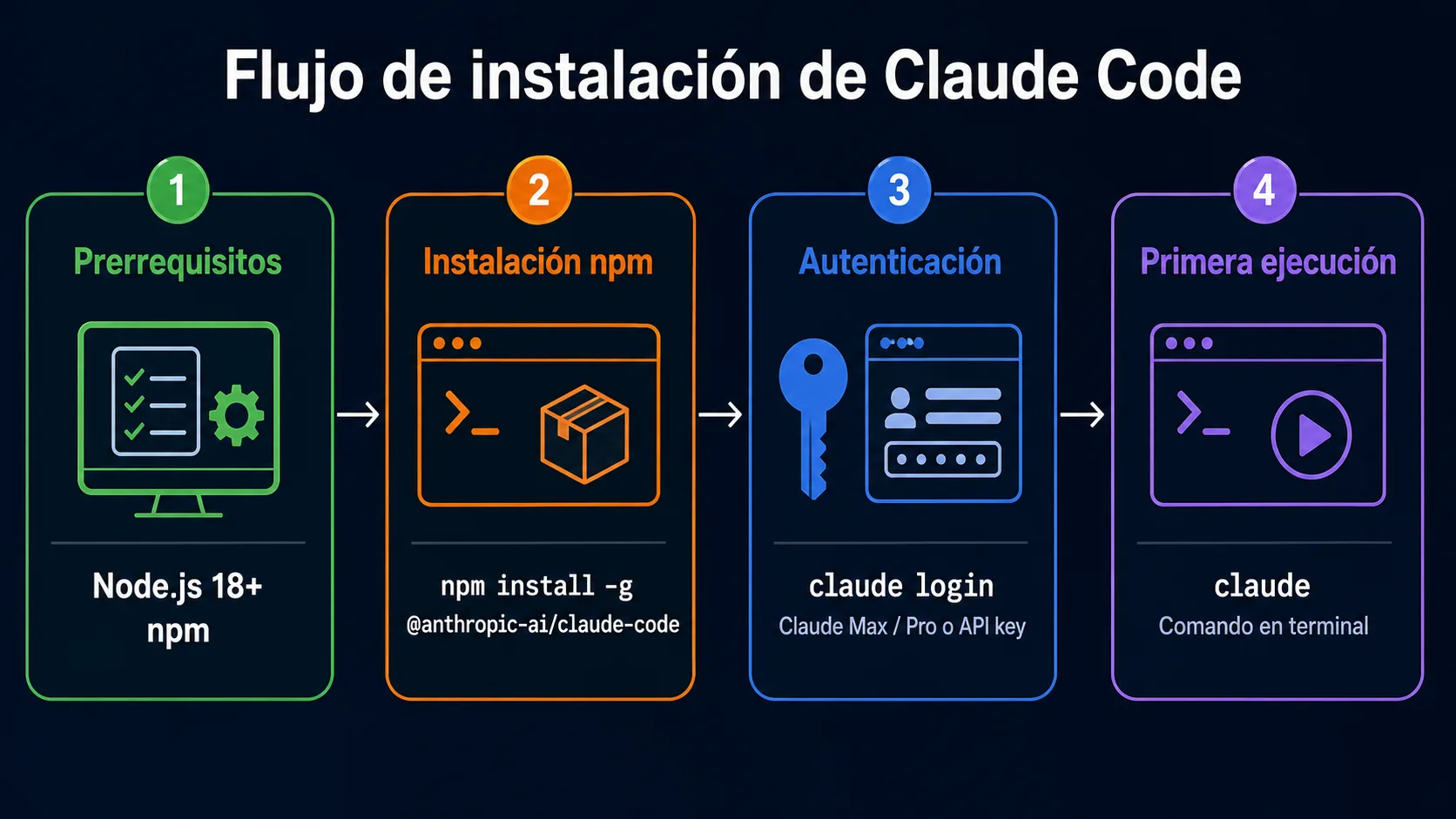
Por qué instalar Claude Code y no otro agente de coding?
Claude Code es el agente de programación autónomo de Anthropic. A diferencia de los asistentes de IDE que autocompletan líneas de código, Claude Code opera desde el terminal, lee el repositorio completo, edita múltiples archivos de forma coordinada, ejecuta tests y gestiona Git sin necesitar supervisión continua del desarrollador. A es la referencia del mercado en autonomía y calidad de razonamiento para tareas de ingeniería de software complejas.
La instalación es deliberadamente simple: un comando npm y un proceso de autenticación de menos de dos minutos. Esta guía cubre todos los escenarios posibles: instalación estándar en macOS y Linux, instalación en Windows (con WSL2 y en modo nativo), despliegue en contenedor Docker para entornos de CI/CD, y configuración inicial de las integraciones con VS Code y JetBrains.
Los paquetes oficiales se publican en npmjs.com/@anthropic-ai/claude-code y la documentación oficial de instalación está en docs.anthropic.com.
¿Qué necesitas antes de instalar Claude Code?
Comprueba estos tres requisitos antes de ejecutar el comando de instalación. Si alguno falta, la instalación fallara o el agente no funcionara correctamente.
Node.js 18 o superior
Claude Code se distribuye como paquete npm y requiere Node.js 18+. Comprueba
tu versión con node --version. Si obtienes un número inferior a
18 o el comando no se reconoce, instala Node.js desde
nodejs.org
(descarga la versión LTS) o usa
nvm
(Node Version Manager) para gestionar múltiples versiones de Node.js en el
mismo sistema. npm se instala automáticamente junto con Node.js.
git instalado y accesible en PATH
Claude Code usa git para leer el historial del repositorio, crear commits y
gestionar ramas. Verifica la instalación con git --version.
En macOS git viene preinstalado o disponible via Xcode Command Line Tools
(xcode-select --install). En Linux instala con el gestor de
paquetes de tu distribución (apt install git o equivalente).
En Windows, Git for Windows incluye Git Bash, el entorno de terminal
recomendado para usar Claude Code en Windows nativo.
Compatibilidad por sistema operativo
Claude Code es compatible con macOS (Intel y Apple Silicon), Linux (Ubuntu 20.04+, Debian 11+, Fedora 37+, Arch y compatibles) y Windows. En Windows hay dos modos: via WSL2 (Windows Subsystem for Linux, recomendado para uso intensivo) o en Windows nativo con PowerShell o CMD (preview, disponible desde principios de 2026). En WSL2 la experiencia es identica a Linux; en Windows nativo algunas operaciones de shell tienen limitaciones.
Credenciales de Anthropic
Para usar Claude Code necesitas una de estas dos opciones:
- API key de Anthropic: obtenla en console.anthropic.com. Se factura por tokens consumidos. Requiere tener fondos en la cuenta.
- Cuenta de Claude.ai con plan Pro (20 USD/mes, uso limitado) o plan Max (200 USD/mes, uso ilimitado). La autenticación se hace via OAuth en el navegador.
Tres métodos de instalación de Claude Code
Elige el método que mejor encaje con tu entorno. npm es la opción universal; Homebrew es la más comoda en macOS; Docker es la ideal para CI/CD y entornos aislados.
npm es el método de instalación oficial y funciona en macOS, Linux y Windows. Solo necesitas tener Node.js 18+ instalado.
# Instalar Claude Code globalmente
npm install -g @anthropic-ai/claude-code

# Verificar que la instalacion fue exitosa
claude --version
El flag -g instala el paquete de forma global, haciendo que el
comando claude este disponible en cualquier directorio del
terminal. Si obtienes un error de permisos en Linux/macOS, puedes necesitar
prefijar con sudo o configurar npm para usar un directorio
local sin permisos de root (ver sección de problemas comunes).
En Windows con WSL2: ejecuta este comando dentro del entorno WSL2, no en PowerShell. Claude Code instalado en WSL2 funciona sobre los archivos del subsistema Linux, que es el comportamiento recomendado.
En Windows nativo (preview): abre PowerShell o CMD como administrador y ejecuta el mismo comando. El soporte nativo de Windows está en fase preview desde principios de 2026.
Si usas Homebrew como gestor de paquetes, la instalación es igualmente sencilla y tiene la ventaja de que las actualizaciones se gestionan junto con el resto de paquetes del sistema.
# Instalar via Homebrew
brew install claude-code

# Verificar instalacion
claude --version
Si no tienes Homebrew, instalalo primero desde
brew.sh.
Homebrew funciona tanto en macOS (Intel y Apple Silicon) como en Linux.
En Apple Silicon, Homebrew se instala en /opt/homebrew/ en
lugar de /usr/local/; asegurate de que tu PATH incluye
ese directorio.
Para actualizar en el futuro: brew upgrade claude-code.
Para ver la versión instalada: brew info claude-code.
La imagen oficial de Docker de Claude Code está diseñada para pipelines de CI/CD y entornos donde no se quiere instalar nada en el sistema host. Ideal para automatizaciones, bots de revisión de código y entornos de desarrollo reproducibles.
# Usar la imagen oficial de Claude Code
docker run --rm \
  -e ANTHROPIC_API_KEY="tu-api-key" \
  -v $(pwd):/workspace \
  -w /workspace \
  anthropic/claude-code:latest \
  claude "resume el estado del proyecto"
El flag -v $(pwd):/workspace monta el directorio actual dentro
del contenedor, permitiendo que Claude Code acceda a los archivos del
proyecto. La variable de entorno ANTHROPIC_API_KEY es
obligatoria en el modo Docker ya que no hay sesión interactiva de browser
para OAuth.
Ejemplo de uso en GitHub Actions:
- name: Revision de codigo con Claude Code
  run: |
    docker run --rm \
      -e ANTHROPIC_API_KEY=${{ secrets.ANTHROPIC_API_KEY }} \
      -v ${{ github.workspace }}:/workspace \
      -w /workspace \
      anthropic/claude-code:latest \
      claude --print "revisa el PR y lista los problemas criticos"
El flag --print hace que Claude Code imprima la respuesta en
stdout en lugar de iniciar una sesión interactiva, ideal para pipelines
automatizados.
Primera configuración: autenticación y primer comando
Una vez instalado el CLI, el siguiente paso es autenticarte para que Claude Code pueda hacer llamadas a los modelos de Anthropic. Hay dos flujos de autenticación según si usas API key o cuenta de Claude.ai.
Opción A: autenticación con cuenta Claude.ai (OAuth)
Este es el flujo recomendado si tienes una suscripción Pro o Max. Ejecuta el siguiente comando en el terminal:
claude auth login
El CLI abrira una URL en el navegador por defecto. Inicia sesión con tu cuenta
de Claude.ai y autoriza la aplicación. El token de sesión se almacena de forma
segura en ~/.claude/ y se renueva automáticamente. No necesitas
gestionar claves de API manualmente con este método.
Opción B: autenticación con API key de Anthropic
Si prefieres usar una API key (pago por tokens), exporta la variable de entorno
antes de ejecutar claude:
# En macOS y Linux (bash/zsh)
export ANTHROPIC_API_KEY="sk-ant-api03-..."

# En Windows PowerShell
$env:ANTHROPIC_API_KEY = "sk-ant-api03-..."

# Para que persista entre sesiones, añade la linea a tu .bashrc / .zshrc / perfil de PS
Alternativa: Claude Code también acepta la configuración de la API key via el comando interactivo:
claude config set api-key sk-ant-api03-...Primera ejecución
Con la autenticación lista, ve al directorio raiz de cualquier repositorio y
ejecuta claude:
cd ~/proyectos/mi-proyecto
claude
Claude Code iniciara una sesión interactiva. El agente leera el contexto del
repositorio (estructura de archivos, CLAUDE.md si existe, historial
de Git reciente) y quedara esperando tu primera instrucción. Puedes escribir
en lenguaje natural: "explica la arquitectura de este proyecto" o
"encuentra y corrige el bug que hace que el test test_user_auth falle".
Para una primera prueba rápida sin repositorio, claude --print "hola"
imprime la respuesta en stdout y sale. Útil para verificar que la autenticación
funciona correctamente.
Modo no interactivo (scripts y automatizaciones)
# Ejecutar una tarea y obtener la respuesta en stdout
claude --print "lista todos los archivos PHP del proyecto con mas de 100 lineas"

# Ejecutar con un prompt desde un archivo
claude --print --input-file prompt.txt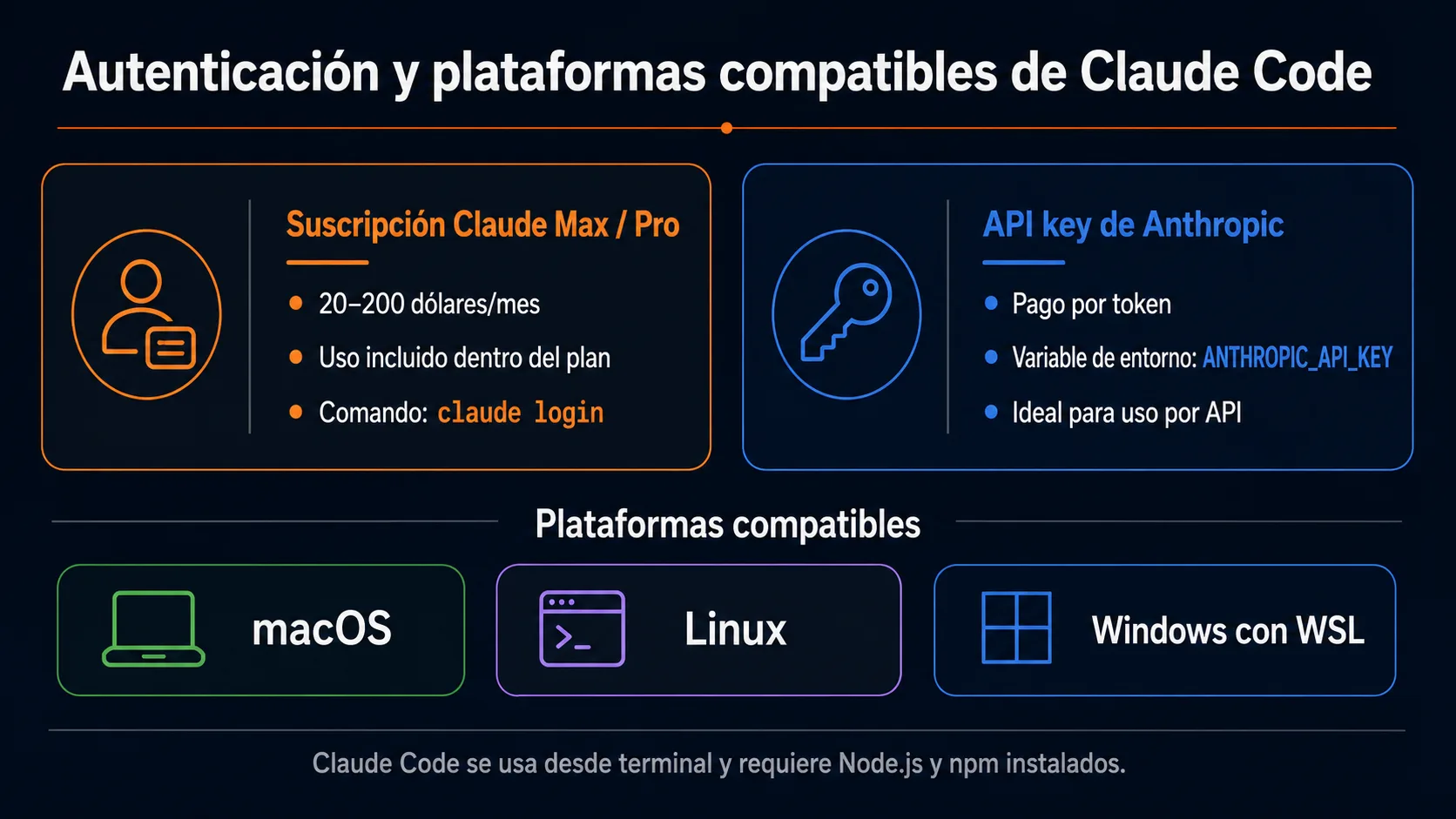
Integraciones con IDEs y entornos de desarrollo
Además del CLI, Claude Code se puede usar desde VS Code, los IDEs de JetBrains y la aplicación de escritorio. Todas las integraciones comparten la misma autenticación que el CLI.
Busca Claude Code en el Marketplace de VS Code (Ctrl+Shift+X) e instala la extensión oficial de Anthropic. La extensión añade un panel lateral donde iniciar sesiones de agente directamente desde el editor, con acceso al workspace abierto.
Funciona en VS Code y en todos los forks compatibles: VS Codium, Cursor y Windsurf. La extensión usa la misma autenticación configurada en el CLI; no es necesario volver a hacer login.
En cualquier IDE de la familia JetBrains (IntelliJ IDEA, PyCharm, WebStorm, GoLand, PhpStorm, Rider...), ve a Settings > Plugins, busca Claude Code en el JetBrains Marketplace e instala el plugin oficial.
El plugin integra el agente en el panel de herramientas del IDE, con acceso al proyecto activo y al terminal integrado. Las sesiones del agente pueden ver los archivos abiertos y el contexto del proyecto.
Anthropic publica una aplicación nativa para macOS y Windows que envuelve el CLI en una interfaz gráfica. Disponible para descarga en claude.ai/download.
La aplicación de escritorio es útil para gestionar múltiples sesiones de agente en paralelo y para usuarios que prefieren no trabajar directamente con el terminal. Las capacidades son las mismas que el CLI; la autenticación se gestiona via la cuenta de Claude.ai.
¿Cuál elegir: CLI vs extensión de IDE vs aplicación de escritorio?
El CLI es la opción más potente y sin restricciones: acceso completo a las capacidades del agente, ejecución de comandos shell, acceso SSH a servidores remotos y total control sobre los permisos. Es la opción recomendada para desarrolladores que trabajan habitualmente con el terminal.
La extensión de IDE es ideal si ya tienes VS Code o un IDE de JetBrains como entorno principal y quieres integrar Claude Code sin salir del editor. La experiencia es algo más limitada que el CLI en cuanto a comandos shell, pero para la mayoría de tareas de coding es suficiente.
La aplicación de escritorio es la mejor opción para usuarios que no trabajan con el terminal y prefieren una interfaz gráfica, o para gestionar varias sesiones simultaneas de forma visual.
Configuración del proyecto con CLAUDE.md y settings.json
La configuración de Claude Code tiene dos niveles: la configuración global
del usuario (en ~/.claude/) y la configuración del proyecto
(en la raiz del repositorio). La configuración del proyecto tiene prioridad sobre
la global cuando hay conflictos.
El archivo CLAUDE.md
CLAUDE.md es el archivo de instrucciones que Claude Code lee
automáticamente al iniciar cada sesión en un directorio. Coloca este archivo
en la raiz del repositorio. Su proposito es dar contexto al agente sobre el
proyecto: stack tecnologico, convenciones de código, archivos protegidos, reglas
de commit y cualquier instrucción específica del proyecto.
Ejemplo de CLAUDE.md para un proyecto PHP:
# Instrucciones para Claude Code

## Stack
PHP 8.2, MySQL 8, Apache. Sin frameworks. Sin Composer.

## Reglas de codigo
- Indentar con 4 espacios, nunca tabs.
- Nombres de funciones en snake_case.
- Validar sintaxis con `php -l archivo.php` antes de cualquier cambio.

## Archivos protegidos — nunca los modifiques
- config/config.prod.php
- .env
- deploy.sh (solo bajo instruccion explicita)

## Flujo de commit
- Cada commit debe tener mensaje descriptivo: "tipo: descripcion"
- Tipos validos: feat, fix, refactor, docs, test, chore
Puedes tener un CLAUDE.md global en ~/.claude/CLAUDE.md
con instrucciones que apliquen a todos los proyectos, y un CLAUDE.md
específico en cada repositorio para instrucciones particulares de ese proyecto.
Claude Code combina ambos.
Configuración via settings.json
Para configuración más avanzada, Claude Code usa un archivo settings.json
en ~/.claude/settings.json (global) o en
.claude/settings.json del proyecto. Ahí se configuran los hooks
automáticos, los servidores MCP y los permisos de herramientas:
{
  "model": "claude-sonnet-4-6",
  "hooks": {
    "PreToolUse": [
      {
        "matcher": "Bash",
        "hooks": [
          {
            "type": "command",
            "command": "echo 'Ejecutando comando shell...' >&2"
          }
        ]
      }
    ],
    "Stop": [
      {
        "hooks": [
          {
            "type": "command",
            "command": "notify-send 'Claude Code' 'Sesion completada'"
          }
        ]
      }
    ]
  },
  "mcpServers": {
    "filesystem": {
      "command": "npx",
      "args": ["-y", "@modelcontextprotocol/server-filesystem", "/ruta/al/proyecto"]
    }
  }
}
Permisos y nivel de autonomía
Claude Code pregunta confirmación antes de ejecutar acciones potencialmente destructivas (borrar archivos, ejecutar comandos que modifiquen el sistema, hacer push a repositorios remotos). El nivel de confirmación se puede ajustar:
# Ver configuracion actual de permisos
claude config list

# Configurar nivel de autonomia (auto, ask, manual)
claude config set permission-mode auto
En modo auto el agente ejecuta la mayoría de acciones sin pedir
confirmación. En modo ask (por defecto) pide confirmación para
acciones que modifican el sistema. En modo manual pide confirmación
para cada acción individual.
Actualizar y desinstalar Claude Code
Actualizar a la última versión
Claude Code avisa cuando hay una nueva versión disponible al iniciar una sesión. Para actualizar manualmente:
# Si instalaste via npm
npm update -g @anthropic-ai/claude-code

# Si instalaste via Homebrew
brew upgrade claude-code

# Verificar la version instalada
claude --version
Se recomienda mantener Claude Code actualizado ya que las versiones nuevas suelen incluir mejoras de rendimiento, nuevas capacidades del agente y correcciones de seguridad. Las versiones siguen versionado semántico; los cambios de versión menor son compatibles hacia atrás.
Desinstalar Claude Code
# Si instalaste via npm
npm uninstall -g @anthropic-ai/claude-code

# Si instalaste via Homebrew
brew uninstall claude-code

# Limpiar configuracion y datos de sesion (opcional)
rm -rf ~/.claude/
La desinstalación del paquete no elimina los archivos CLAUDE.md
de tus proyectos ni el directorio .claude/ local de cada
repositorio. Si quieres una limpieza completa, elimina esos archivos y
directorios manualmente en cada proyecto.
Errores comunes al instalar Claude Code y como resolverlos
Los problemas más frecuentes en la instalación y primera ejecución, con la causa exacta y la solución paso a paso.
| Error o sintoma | Causa probable | Solución |
|---|---|---|
npm: command not found |
Node.js no instalado o no en PATH | Instala Node.js 18+ desde nodejs.org. En macOS: brew install node. Reinicia el terminal tras la instalación. |
EACCES: permission denied al hacer npm install -g |
npm intenta escribir en un directorio del sistema sin permisos | Opción 1: usa sudo npm install -g (no recomendado). Opción 2: configura un directorio npm local sin sudo: npm config set prefix ~/.npm-global y añade ~/.npm-global/bin al PATH. |
claude: command not found tras instalar |
El directorio bin de npm no está en el PATH del shell | Ejecuta npm bin -g para ver donde se instalo. Añade esa ruta a tu PATH en ~/.bashrc o ~/.zshrc. Recarga con source ~/.zshrc. |
| Error de versión de Node.js durante instalación | Node.js instalado es anterior a la versión 18 | Instala nvm: curl -o- https://raw.githubusercontent.com/nvm-sh/nvm/v0.39.7/install.sh | bash. Luego: nvm install --lts && nvm use --lts. |
Authentication failed o Invalid API key |
API key incorrecta, expirada o sin fondos en la cuenta | Verifica la key en console.anthropic.com. Comprueba que la variable de entorno está bien exportada con echo $ANTHROPIC_API_KEY. Asegurate de que hay saldo en la cuenta. |
El navegador no abre al hacer claude auth login |
Entorno sin escritorio (servidor SSH, WSL sin X11) | Claude Code imprimira la URL de autenticación en el terminal. Copiala, abrela en un navegador local, completa el login y el token se configurara automáticamente. |
| Claude Code funciona pero es muy lento al iniciar | Repositorio grande sin .claudeignore; el agente indexa todos los archivos |
Crea un archivo .claudeignore en la raiz del proyecto con los patrones a excluir (similar a .gitignore): node_modules, build, dist, vendor, etc. |
En Windows: claude no funciona en PowerShell |
PATH de npm no configurado en el perfil de PowerShell | Comprueba con npm bin -g donde está el ejecutable. Añade la ruta al PATH permanente en la configuración de sistema de Windows o en el perfil de PowerShell. |
Error git: command not found durante una sesión |
git no está instalado o no está en el PATH del entorno donde corre Claude Code | Instala git y verifica con git --version en el mismo entorno (WSL, Docker, servidor SSH) donde ejecutas claude. |
Donde encontrar los logs de Claude Code
Claude Code escribe logs de debug en ~/.claude/logs/. Si encuentras
un error que no está en la tabla anterior, revisa los archivos de log más
recientes en ese directorio para obtener más detalle sobre el fallo. La
documentación de Anthropic en
docs.anthropic.com
tiene una sección de troubleshooting actualizada con los errores reportados
por la comunidad.
Preguntas frecuentes sobre la instalación de Claude Code
¿Qué versión de Node.js necesito para instalar Claude Code?
Claude Code requiere Node.js 18 o superior. La versión
recomendada es la LTS más reciente (a mayo de 2026, Node.js 22 LTS).
Verifica tu versión con node --version. Si tienes una versión
inferior, usa nvm para instalar y activar la versión LTS:
nvm install --lts && nvm use --lts. npm se instala
automáticamente junto con Node.js, no necesitas instalarlo por separado.
Funciona Claude Code en Windows sin WSL?
Si, desde principios de 2026 Claude Code tiene soporte nativo para Windows (en fase preview). Funciona en PowerShell y en CMD. Sin embargo, se recomienda WSL2 para uso intensivo porque los comandos shell que el agente ejecuta internamente (para leer archivos, ejecutar tests, invocar herramientas de build) son más compatibles en entornos POSIX que en Windows nativo. Si tu proyecto es exclusivamente Windows y no usa herramientas Unix, el modo nativo funciona bien.
Necesito una API key de Anthropic para usar Claude Code?
No necesariamente. Tienes dos opciones de autenticación: usar una clave de API de Anthropic con pago por tokens (obtenla en console.anthropic.com) o autenticarte con tu cuenta de Claude.ai via OAuth. Con la cuenta de Claude.ai, si tienes el plan Pro (20 USD/mes) o el plan Max (200 USD/mes), el uso de Claude Code está incluido en la suscripción y no se factura por tokens adicionales dentro del plan.
¿Cómo actualizo Claude Code a la última versión?
Si instalaste via npm: npm update -g @anthropic-ai/claude-code.
Si instalaste via Homebrew: brew upgrade claude-code.
Claude Code también muestra un aviso al iniciar una sesión cuando detecta
que hay una versión más reciente disponible. Se recomienda mantenerlo
actualizado para tener acceso a los modelos y capacidades más recientes
de Anthropic.
¿Qué es el archivo CLAUDE.md y por qué es importante?
CLAUDE.md es el archivo de instrucciones del proyecto para
Claude Code. Se coloca en la raiz del repositorio y Claude Code lo lee
automáticamente al iniciar cada sesión. Contiene información sobre el
stack tecnologico, convenciones de código, archivos que nunca debe modificar,
reglas de commit y cualquier instrucción específica del proyecto. Sin este
archivo el agente funciona igualmente pero sin contexto del proyecto, lo que
puede dar lugar a sugerencias menos acertadas o violaciones de convenciones
del equipo.
¿Cómo desinstalo Claude Code completamente?
Via npm: npm uninstall -g @anthropic-ai/claude-code. Via
Homebrew: brew uninstall claude-code. Para eliminar también
los datos de configuración y tokens de autenticación, borra el directorio
~/.claude/. Los archivos CLAUDE.md y los
directorios .claude/ dentro de tus proyectos no se eliminan
automáticamente; borra esos manualmente si quieres una limpieza completa.